2011年12月17日 星期六

將 BartPE 安裝在 USB 碟

要將BartPE 安裝在 USB 磁碟中的原因有以下:

  • 製作自已專屬的 Windows PE ,中間有許多測試偵錯階段,總不能每試驗一次就燒錄一張光碟…那樣子勞民傷財的事dnowba做不來。
  • 就算到了發佈階段燒錄成了一張專屬的 Live CD ,在修復客戶的電腦時,我還是會希望有其他的救援機制,例如遇到了客戶電腦沒有光碟機的時候,如果也有一個LIVE UFD…那就萬無一失了。
  • 當然 dnowba 用 USB 製作 BartPE 的最終目標,是實現一個真正 LIVE 的系統,LIVE 不只是救援、本身還是一個可隨時添加/修改的「活」的系統。

隨著目前主機板對 USB 開機的支援度提高,以及 USB 磁碟價格愈來愈平易近人,既然勢不可擋…那就張開雙臂來好好的擁抱它吧…

BartPE 及工具PE Builder 的使用教學

什麼是 BartPE (Bart Preinstalled Environment) ?

它可以幫助你建置一個「個人」預先安裝系統的環境,BartPE 也很適合當作維護系統的工具。(這篇文章是舊事重提,不是什麼新技術了,純綷複習順道看看官方有什麼新玩意兒。)

它是利用 Windows XP 或 Windows Server 2003 的安裝光碟,截取出核心檔案,然後加以封裝成為一個開機系統,這個開機就可執行的系統的長像就是windows的畫面,想像一下,很早期在做系統維護的時候,ghost 必須在dos介面下操作,相較於早期的dos安裝環境,windows下操作ghost,圖形化的介面會讓你更上手些;好處當然不只這個,有些硬體的驅動並沒有辦法在dos情況下載入(這個狀況現在很少了,主機板這部分的支援度改善非常多),那麼在ghost的時候會出現找不到硬體的窘境…若是在載入windows環境後,那麼硬體的支援性會比較好一些。

BartPE 預先載入的環境可以是xp或是2003 (32位元),同時支援網路連線、解析度到 800*600,除此之外還有一些附屬的工具,如磁碟備份、掃毒…等等的修復工具…所以BartPE 是可以取代 dos安裝環境的。

特別注意的地方是,BartPE 不是微軟體產品,他也不是衍生自微軟開發的「Windows PE (Microsoft Windows Preinstallation Environment) 」,這二者間有什麼不同:

  • 用過Windows PE應該知道,他只是有類似xp畫面的空殼,裡頭要執行程式還是得靠打指令;BartPE 則是和xp一樣,程式都是圖形操作介面( GUI )。
  • Windows PE 定位在 OEM 做程式大量部署的平台;BartPE 則以成為新一代系統救援工具為開發願景。
  • Windows PE 僅提供給OEM 使用;BartPE 則為人人可使用的免費系統。

除了上述的差別外,BartPE 在功能的特點還有「支援自行添加軟體」「提供自製的Nu2Menu,讓你客製化開始選單」「支援網路連線」「支援檔案分享」「提供自製的pedos,可執行dos指令」

image

如果你有興趣的話,建議去官網一探究竟 http://www.nu2.nu/pebuilder/
dnowba底下只概述怎麼製作 BartPE ,需要使用的是官方提供的 PE Builder 這個工具怎麼使用,如果你是一般家用者,應該是不需要學這種東西,PE 版本的功能,對於家用者來說就是 救援 / 備份 系統,所以直接找現成的 PE 版就可以了(甚至是別人ghost 起來的系統都可以)。這篇文章比較偏向一般公司機關的系統管理者,怎麼做自已的大量部署的PE光碟,讓你在安裝客戶的系統時能客製作且節省安裝時間。

(後記:我發現要完成這麼大的專題,好像要花不少的時間…這邊只能說是個補個網路上比較少見的入門文件…如果有興趣的話自個再爬爬進階文章)

2011年12月14日 星期三

VMware 也可以 設定USB開機


即使到了 VMware 6.5 的版本,在虛擬機器下的 BIOS 還是不支援 USB 開機, 我想這是理所當然的事情啦,VMWARE的用途很廣了,比方說模擬BIOS畫面的修復工具,通常是用一般的VCD裝置,所以用掛載ISO檔的方式或是和HOST共用實體光碟機都可以實現,只是後期的修復工具還多了一種裝載在USB隨身碟的方式,想當然爾VMWARE不會支援,所以我們如果一定要透過USB 來開機的話,得透過第三方軟體來實現。

這個工具叫做 Plop Boot Manager 官網是 http://www.plop.at/en/home.html,可以到 http://www.plop.at/en/bootmanagerdl.html 下載 plpbt-5.0.13.zip 這個工具。
image

詳細使用方式如下:

NoName XPE 檔案結構概述,以及使用上的技巧

在讀 NoName XPE 這篇文章前,建議你對他的源頭 BartPE 有所了解比較好解構 ( 至於 BartPE 怎麼搞出來的我也沒能力知道 ,我只會使用 BartPE 作類似 NoName XPE 的 live cd 而已。雖然微軟已宣告終結 win xp 時代,但這種技術是千篇一律,搞懂了一種你就有敲門磚讓你誤打誤撞,撞出一條康莊大道了,所以即便是舊事重提我也要提,在NoName XPE官方論壇網站啞然而止的當下,相信dnowba的這幾篇紀念文對新手來說絕對是雪中送炭…

NoName XPE 的起源和最原始的用途,dnowba已經在上一篇講解過了

不過如果要利用現成的 Noname XPE 改成 自製化的 MY XPE 那麼有趣的事情也多了,這篇文章就來依照我常聽到的需求,寫一下實現的方式:

既然要用 Noname XPE 加以修改,那麼得先學會這個軟體的結構:

這個步驟絕對不能少,觀察→假設→驗證…符合科學精神 ,當然作者釋出解說文件最好,不然自已觀察一下也是ok的,我們不是反編譯員,不用厲害到要還把人家的檔案格式反解回來 ,只是要從觀察中演繹,模仿並如法炮製就可以了。
dnowba 用的版本是最後一個版本 20090909 XPE…這個版本和第一版的結構不同 (因為概念上不同,20090909 是模組化的概念 ),這個版本的結構上概述如下

ISO檔案結構為

  1. OUTTOOL 資料夾:放「非XP內建軟體」的資料夾,裡的的結構為
    • WIMMOD 資料夾:-模組化軟體都放在這邊,軟體是以 *.wim 為檔案格式,軟體最好是免安裝類型的軟體是最適合
    • OUTPECMD.INI:放軟體捷徑的地方,雖然用 *.wim 包了軟體,但還是需要執行的捷徑。
    • OUTTOOL.CMD
    • WIMMOD.CMD
    • WIMTOOL.EXE
  2. RXPE 資料夾:
  3. BOOTFONT.BIN:啟動時的因為要顯示中文字型,所以夾帶這個檔案,觀察一下容量,應該是抽掉了其他非必要的「字」
  4. RXPE.IM_ :有人反應說自製軟體包進去後會沒反應,主要出在XPE精簡過...它比XP少了很多的檔案...所以會不能使用...解決方法就是補檔案進去核心內(RXPE._IM)
  5. RXPE.SIF :
  6. ISO 資料夾:
  7. WIMLIST資料夾內的系統維修檢測模組.LST這個檔案:系統維修檢測模組,.LST內的WIM列表需要跟WIMMOD資料夾的軟體WIM的檔名要一樣

NoName XPE 加入其他工具軟體


NoName XPE 加入硬體驅動


xpe、ubuntu 雙系統

說穿了,這不能叫雙系統,因為他們分別存在二個不同的映像

xp、win 7 雙系統

看懂了嗎,如果你爬文的關鍵字下得不好,打了xp、win7雙系統,就算再加個「usb」當作keyword,你還是會找到一些不相干的文章,因為很重要的二個重點: 一、XPE 不是 XP,他只是系統救援用的 LIVE CD ,請別把他當作又要用PPS看影片、又要用WORD寫報告的家用系統。二、這種在開機選單上顯示 XP、WIN7二個選項讓你選系統的,不是雙系統,因為他們是分別存在二個不同的映像檔 (ISO 格式) 裡面的。


修改開機選單


( 這篇文章未完成…太累了…而且功課都沒好好溫習…先不寫了 )

2011年12月10日 星期六

XPE…不是PXE、也不是WIN PE…把XPE系統放入USB隨身碟

用USB碟來作WINXP系統碟…這個專題是一個小朋友給我的功課
他的電腦硬碟爆了,突發其想的想要用USB碟來當作系統開機區
因為他曾經有用過LINUX OS的經驗…所以他也想在WINDOWS上實現

好吧,為了讓這個正在轉大人的孩子免於淪入這個小地獄裡
網路上充斥一堆只講STEP BY STEP的文章會害死這些小朋友
怎麼爬文也爬不出這個泥沼
DNOWBA 決定再把陳年的舊技術再拿出來重談一次

這個技術的確是陳年往事…但是卻是很有趣的一個專題,要把他細細的說來還真要花一些工夫…因為裡頭可以討論的東西很多很多

當然怎麼實現,這麼核心的技術DNOWBA也是截取別人所長。最重要的是我在後面會釐清一些觀點…如果有什麼錯誤的地方歡迎指正。


以下為使用教學

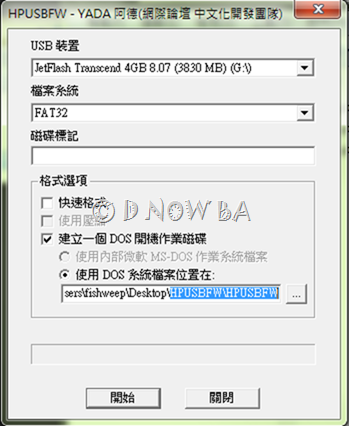
先去HP官網下載做磁碟開機的程式HPUSBFW, 解壓縮檔案再執行程式HPUSBFW.EXEimage

選擇USB裝置(小於4GB的話,格式用FAT32),然後勾選建立一個DOS開機作業磁碟,位置就是上圖的HOUSBFW資料夾
image

後面是執行的畫面
image

完畢後可開機隨身碟就完成了!
image

接著下載 NONAME XPE  
http://www.badongo.com/file/23830229

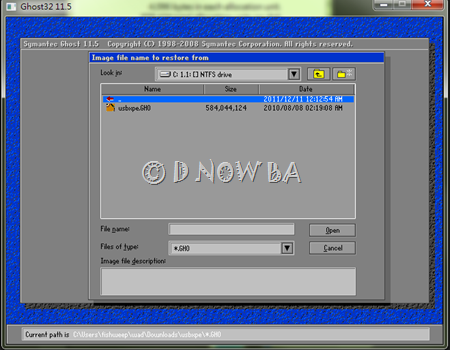
下載後 usbxpe.zip 解壓縮執行 Ghost32.exe,選擇local→Disk→From Imageimage

選擇 usbxpe.gho ghostimage

然後選擇你的隨身碟作為還原位置
image

這邊按ok
image

按yes
image

最後主機版設置為USB開機,把USB插上去…就可以使用了,畫面如下
選第2項就可進入 Noname XPE
image

進入後選擇載入所有模組
image

以下為XPE的畫面
image

上面只是STEP BY STEP 教學,如果你在成功欣喜之後還有餘力的話…看看後面我補充相關的技術文章…

Related Posts Plugin for WordPress, Blogger...
// Dnow Function